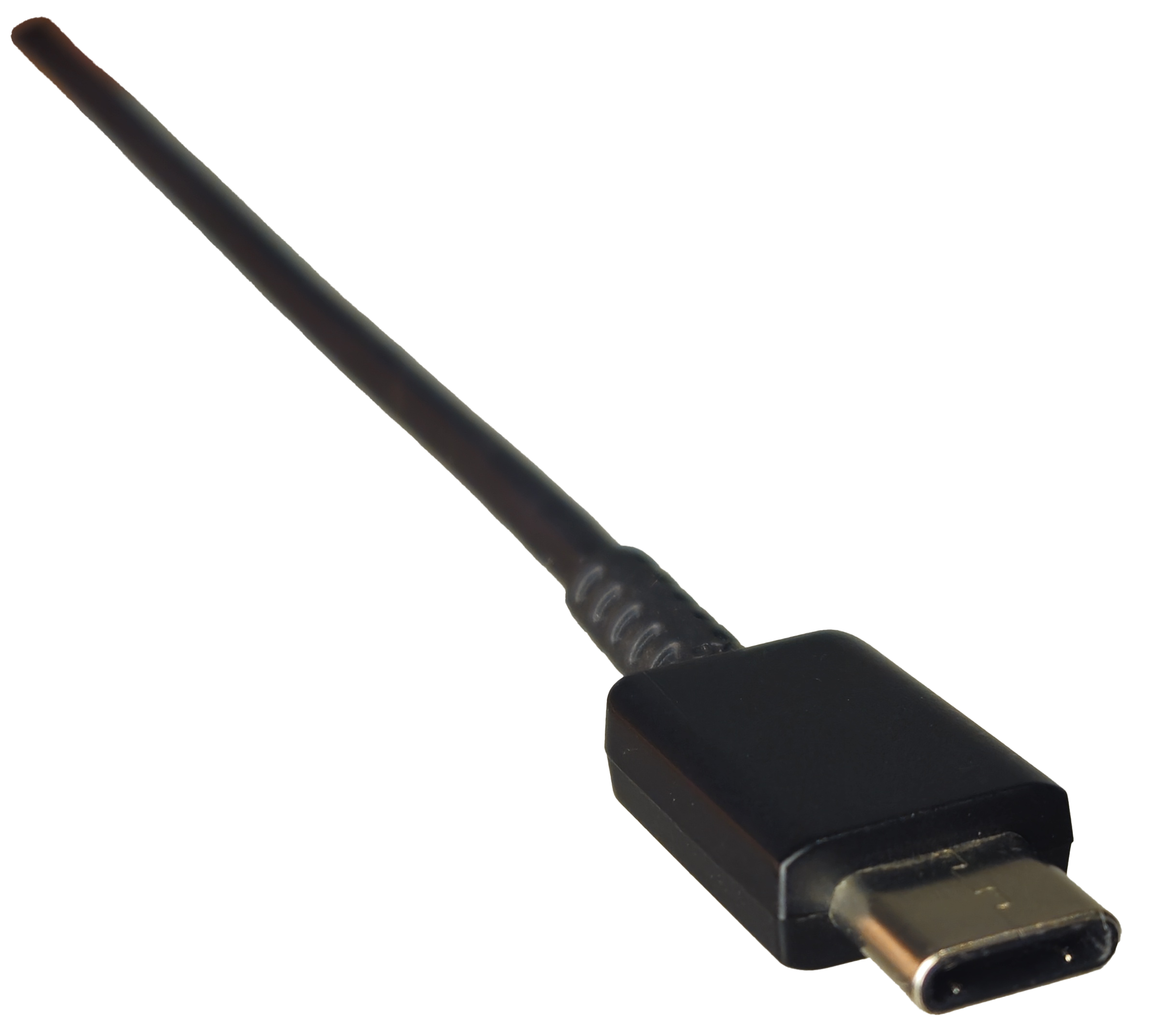
Thunderbolt 5 dan USB4 Version 2.0 sama-sama membawa konektivitas USB-C ke kelas bandwidth yang sangat tinggi. Keduanya dapat menjadi pilihan untuk dock, monitor beresolusi tinggi, penyimpanan eksternal, dan perangkat kerja yang membutuhkan banyak jalur data. Namun, angka bandwidth pada kemasan bukan satu-satunya hal yang menentukan pengalaman sehari-hari. Dukungan daya, kemampuan display, sertifikasi, kabel, dan kompatibilitas komputer juga perlu diperiksa.
Memahami perbedaan dasarnya
Thunderbolt 5 adalah standar konektivitas yang dikelola Intel dengan persyaratan sertifikasi untuk perangkat yang memakai logo Thunderbolt. USB4 Version 2.0 merupakan spesifikasi USB-IF yang memperluas kemampuan USB4 hingga 80 Gbps pada konfigurasi yang didukung. Keduanya menggunakan konektor USB-C, tetapi bentuk konektor yang sama tidak otomatis berarti setiap port memiliki fitur dan performa yang identik.
Thunderbolt 5 dirancang untuk menawarkan kemampuan minimum yang jelas pada perangkat bersertifikasi, termasuk dukungan bandwidth tinggi dan fitur untuk skenario display serta aksesori profesional. USB4 Version 2.0 memberi ruang bagi implementasi produk yang berbeda. Karena itu, pembeli perlu membaca spesifikasi setiap laptop, dock, monitor, dan kabel, bukan sekadar melihat tulisan USB-C.
Bandwidth dan mode bandwidth boost
Kedua teknologi dapat mencapai 80 Gbps dalam kondisi yang sesuai. Thunderbolt 5 juga menyediakan mode bandwidth boost yang dapat mengalokasikan hingga 120 Gbps ke arah display dan 40 Gbps ke arah sebaliknya untuk kebutuhan tertentu. Ini berguna ketika beberapa monitor beresolusi tinggi atau refresh rate tinggi membutuhkan kapasitas lebih besar daripada transfer data biasa.
Angka puncak bukan kecepatan yang akan selalu diperoleh SSD eksternal. Performa penyimpanan dipengaruhi oleh kontroler, jenis media, protokol, overhead, dan kemampuan host. Jika pekerjaan utama adalah memindahkan file besar, periksa hasil uji perangkat yang spesifik serta pastikan enclosure dan drive memang mampu memanfaatkan bandwidth koneksi tersebut.
Monitor, dock, dan kebutuhan grafis
Pengguna yang menghubungkan dua atau lebih monitor harus memeriksa resolusi, refresh rate, kompresi display yang digunakan, serta jumlah jalur display yang didukung komputer. Kemampuan port tidak dapat melampaui batas GPU, firmware, dan implementasi produsen. Dock yang sama mungkin menghasilkan konfigurasi monitor berbeda ketika dipasang ke dua laptop yang berbeda.
Untuk meja kerja dengan beberapa layar, dock Thunderbolt 5 dapat menarik bagi pengguna yang membutuhkan bandwidth tinggi sekaligus ingin menyambungkan monitor, penyimpanan, jaringan, dan periferal melalui satu kabel. USB4 Version 2.0 juga bisa menjadi pilihan kuat, tetapi fitur aktual harus dicocokkan dengan daftar kemampuan host dan dock. Jangan berasumsi semua port USB4 mendukung setiap fitur opsional.
Daya, kabel, dan kompatibilitas
USB-C adalah jenis konektor; USB Power Delivery adalah sistem negosiasi daya; sedangkan Thunderbolt dan USB4 mengatur kemampuan data serta tunneling protokol. Ketiganya berkaitan, tetapi bukan hal yang sama. Periksa watt pengisian maksimum yang didukung laptop dan dock, apakah adaptor daya disertakan, dan apakah perangkat dapat memberi daya ke laptop ketika seluruh port digunakan.
Kabel juga penting. Kabel USB-C yang hanya dibuat untuk pengisian atau kecepatan data lebih rendah belum tentu cocok untuk bandwidth maksimum. Gunakan kabel bersertifikasi dengan rating yang sesuai dan perhatikan panjang kabel. Untuk troubleshooting, mulai dari kabel yang disertakan produsen, sambungkan langsung ke port komputer, lalu tambahkan dock dan perangkat satu per satu agar sumber masalah lebih mudah ditemukan.
Keamanan dan keandalan penggunaan
Dalam lingkungan kantor, dock dan perangkat eksternal dapat menjadi bagian dari permukaan risiko keamanan. Gunakan firmware yang masih didukung, unduh pembaruan dari produsen resmi, dan terapkan kebijakan perangkat yang sesuai untuk komputer perusahaan. Pada laptop yang dikelola organisasi, jangan mengubah pengaturan keamanan port atau firmware tanpa mengikuti prosedur admin TI.
Keandalan juga bergantung pada panas, daya, dan beban simultan. Dock yang menjalankan beberapa monitor, jaringan, dan SSD dapat menghasilkan panas lebih tinggi. Pastikan ventilasi tidak tertutup dan periksa apakah gangguan hanya muncul ketika semua perangkat aktif bersamaan. Catat kombinasi laptop, versi sistem operasi, firmware dock, kabel, serta monitor untuk membantu diagnosis.
Cara memilih untuk kebutuhan nyata
- Kerja kantor dan satu monitor: USB-C atau USB4 dengan kemampuan display dan daya yang sesuai mungkin sudah cukup. Tidak semua pengguna perlu membayar ekstra untuk bandwidth maksimum.
- Kreator konten dan penyimpanan cepat: bandingkan performa SSD nyata, jumlah monitor, serta kebutuhan transfer file. Pastikan seluruh rantai perangkat mendukung fitur yang diinginkan.
- Meja kerja multi-monitor: periksa resolusi dan refresh rate yang didukung bersamaan, bukan hanya jumlah port pada dock.
- Pengguna laptop untuk jangka panjang: pilih perangkat dengan sertifikasi yang jelas, dukungan firmware, garansi, dan spesifikasi kompatibilitas yang mudah diverifikasi.
Sebelum membeli, buka halaman spesifikasi resmi komputer dan dock. Cari informasi tentang Thunderbolt 5 atau USB4 Version 2.0, dukungan DisplayPort, daya pengisian, dan daftar monitor yang didukung. Jika informasi hanya menyebut “USB-C”, tanyakan detailnya kepada produsen atau penjual.
Kesimpulan
Thunderbolt 5 dan USB4 Version 2.0 sama-sama mampu menyediakan konektivitas berbandwidth tinggi, tetapi keduanya tidak otomatis setara pada setiap produk. Thunderbolt 5 menawarkan pengalaman bersertifikasi dengan kemampuan yang lebih terdefinisi untuk penggunaan profesional, sementara perangkat USB4 Version 2.0 dapat memberikan nilai yang baik jika fitur yang diperlukan tersedia. Pilihan terbaik adalah yang cocok dengan laptop, monitor, dock, kabel, dan beban kerja sebenarnya. Verifikasi spesifikasi Thunderbolt 5 dari Intel dan spesifikasi tiap komponen sebelum membeli agar koneksi cepat tidak berakhir sebagai port mahal yang fiturnya tidak terpakai.
PENGALAMAN BARU Coba tampilan baru Penasaran dengan pengalaman membaca Nazuaf versi modern? Coba tampilan baru yang dirancang agar nyaman dibaca dari ponsel dan pc. Buka versi modern dan lanjutkan membaca artikel ini. Jelajahi tampilan baru Nazuaf versi modern · Ketuk kartu untuk mencoba