Firewall membantu membatasi koneksi jaringan yang boleh mencapai sebuah perangkat. Di Ubuntu, UFW (Uncomplicated Firewall) menyediakan antarmuka yang lebih sederhana untuk mengelola aturan firewall berbasis Linux. UFW cocok untuk komputer pribadi maupun server kecil, asalkan aturan dibuat sesuai layanan yang memang diperlukan.
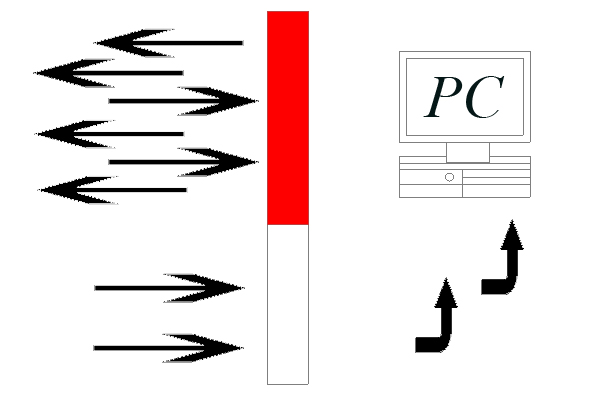
Hal terpenting bukan mengaktifkan sebanyak mungkin aturan, melainkan memahami dampaknya sebelum menerapkannya. Kesalahan pada server jarak jauh, misalnya, dapat memutus akses SSH. Panduan ini menjelaskan alur pemeriksaan dan konfigurasi dasar dengan langkah yang dapat diuji kembali.
Apa itu UFW dan kapan digunakan?
UFW mempermudah pengelolaan aturan firewall pada sistem yang menggunakan netfilter. Pengguna dapat mengizinkan atau menolak koneksi berdasarkan port, protokol, alamat IP, maupun profil aplikasi yang tersedia. UFW bukan antivirus dan tidak menggantikan pembaruan keamanan, autentikasi yang kuat, atau firewall yang mungkin disediakan oleh penyedia cloud.
UFW berguna ketika ingin membatasi layanan yang dapat diakses dari jaringan. Contohnya, server web mungkin hanya membutuhkan akses HTTP dan HTTPS dari internet, sementara akses administrasi sebaiknya dibatasi sesuai kebutuhan. Pada laptop, aturan yang tepat bergantung pada apakah perangkat menjalankan layanan yang perlu menerima koneksi masuk.
1. Periksa status sebelum mengubah aturan
Buka terminal dan jalankan:
sudo ufw status verbose
sudo ufw app list
Perintah pertama menampilkan status, kebijakan bawaan, serta aturan yang aktif. Perintah kedua menampilkan profil aplikasi yang tersedia. Jika UFW belum aktif, periksa dahulu apakah sistem merupakan server jarak jauh dan layanan apa yang sedang digunakan. Jangan langsung mengaktifkan firewall tanpa mengetahui port administrasi yang diperlukan.
2. Tetapkan kebijakan bawaan dengan hati-hati
Untuk banyak server umum, pendekatan awal yang lazim adalah menolak koneksi masuk yang tidak diminta dan mengizinkan koneksi keluar. Namun, kebijakan ini tidak cocok secara otomatis untuk semua mesin—misalnya, perangkat yang memang berfungsi sebagai router atau meneruskan lalu lintas memerlukan pertimbangan tambahan.
sudo ufw default deny incoming
sudo ufw default allow outgoing
Perintah tersebut menetapkan kebijakan untuk koneksi masuk dan keluar. Aturan yang lebih spesifik tetap diperlukan untuk layanan yang memang harus menerima koneksi. Sebelum menerapkan kebijakan, catat layanan penting dan pastikan aturan yang dibutuhkan sudah disiapkan.
3. Izinkan SSH sebelum mengaktifkan firewall
Jika mengelola VPS melalui SSH, langkah ini sangat penting. Pastikan port SSH yang benar diizinkan sebelum UFW diaktifkan. Untuk instalasi yang menggunakan profil OpenSSH, periksa profilnya terlebih dahulu:
sudo ufw app info OpenSSH
sudo ufw allow OpenSSH
Jika profil tidak tersedia atau SSH memakai port khusus, buat aturan untuk port TCP yang benar, misalnya:
sudo ufw allow 2222/tcpAngka 2222 hanyalah contoh; gunakan port yang benar-benar dikonfigurasi pada server. Bila memungkinkan, pertahankan sesi SSH yang sedang terbuka dan siapkan akses konsol dari penyedia VPS sebagai jalur pemulihan. Jangan menyalin aturan contoh tanpa menyesuaikannya dengan konfigurasi nyata.
4. Izinkan hanya layanan yang diperlukan
Untuk server web yang memang harus dapat diakses publik, aturan HTTP dan HTTPS dapat ditambahkan sebagai berikut:
sudo ufw allow 80/tcp
sudo ufw allow 443/tcp
Jika aplikasi hanya digunakan dari jaringan internal, pertimbangkan membatasi sumber koneksi ke alamat atau subnet yang dipercaya, bukan membuka port untuk semua alamat. Hindari membuka port database, panel administrasi, atau layanan debugging ke internet jika tidak diperlukan.
Setelah aturan yang diperlukan siap, aktifkan UFW:
sudo ufw enableBaca konfirmasi yang ditampilkan sebelum menyetujuinya. Pada server jarak jauh, pastikan aturan SSH benar terlebih dahulu. Jika belum yakin, lakukan pengujian melalui konsol atau lingkungan uji sebelum mengubah server produksi.
5. Verifikasi dan kelola aturan
Setelah aktivasi, periksa hasilnya:
sudo ufw status numbered
sudo ufw status verbose
Bandingkan daftar aturan dengan kebutuhan layanan. Nomor aturan membantu saat perlu menghapus satu aturan tertentu, tetapi periksa kembali nomor terbaru sebelum menjalankan penghapusan karena daftar dapat berubah. Untuk menghapus aturan yang tidak diperlukan, gunakan perintah yang sesuai dengan hasil pemeriksaan—jangan menghapus aturan SSH secara tidak sengaja.
Uji layanan dari lokasi yang relevan: koneksi SSH dari sesi baru, akses HTTPS dari browser, dan konektivitas aplikasi yang memang harus tersedia. Status UFW saja tidak membuktikan bahwa layanan berfungsi; aplikasi juga harus berjalan dan mendengarkan pada alamat serta port yang tepat.
Kesalahan yang sering terjadi
- Mengaktifkan firewall terlalu cepat: aturan SSH belum dibuat sehingga akses jarak jauh terputus.
- Membuka semua port: aturan yang terlalu luas memperbesar permukaan serangan.
- Menganggap UFW cukup untuk keamanan: layanan yang rentan tetap perlu diperbarui dan dikonfigurasi dengan benar.
- Lupa lapisan jaringan lain: firewall cloud, router, atau kebijakan jaringan dapat memblokir koneksi meskipun aturan UFW sudah benar.
- Tidak menguji perubahan: aturan yang terlihat benar belum tentu sesuai dengan kebutuhan aplikasi.
Kesimpulan
UFW membuat pengelolaan firewall Ubuntu lebih mudah, tetapi keamanan tetap bergantung pada aturan yang tepat. Mulailah dengan memeriksa status, menentukan kebijakan yang sesuai, mengizinkan hanya layanan yang dibutuhkan, lalu menguji koneksi setelah perubahan. Untuk server jarak jauh, lindungi akses SSH terlebih dahulu dan siapkan jalur pemulihan. Dokumentasi resmi Ubuntu dan halaman manual UFW dapat menjadi rujukan lanjutan sebelum menerapkan konfigurasi pada sistem produksi.
Referensi: Dokumentasi komunitas Ubuntu tentang UFW dan halaman manual UFW di Ubuntu.
PENGALAMAN BARU Coba tampilan baru Penasaran dengan pengalaman membaca Nazuaf versi modern? Coba tampilan baru yang dirancang agar nyaman dibaca dari ponsel dan pc. Buka versi modern dan lanjutkan membaca artikel ini. Jelajahi tampilan baru Nazuaf versi modern · Ketuk kartu untuk mencoba