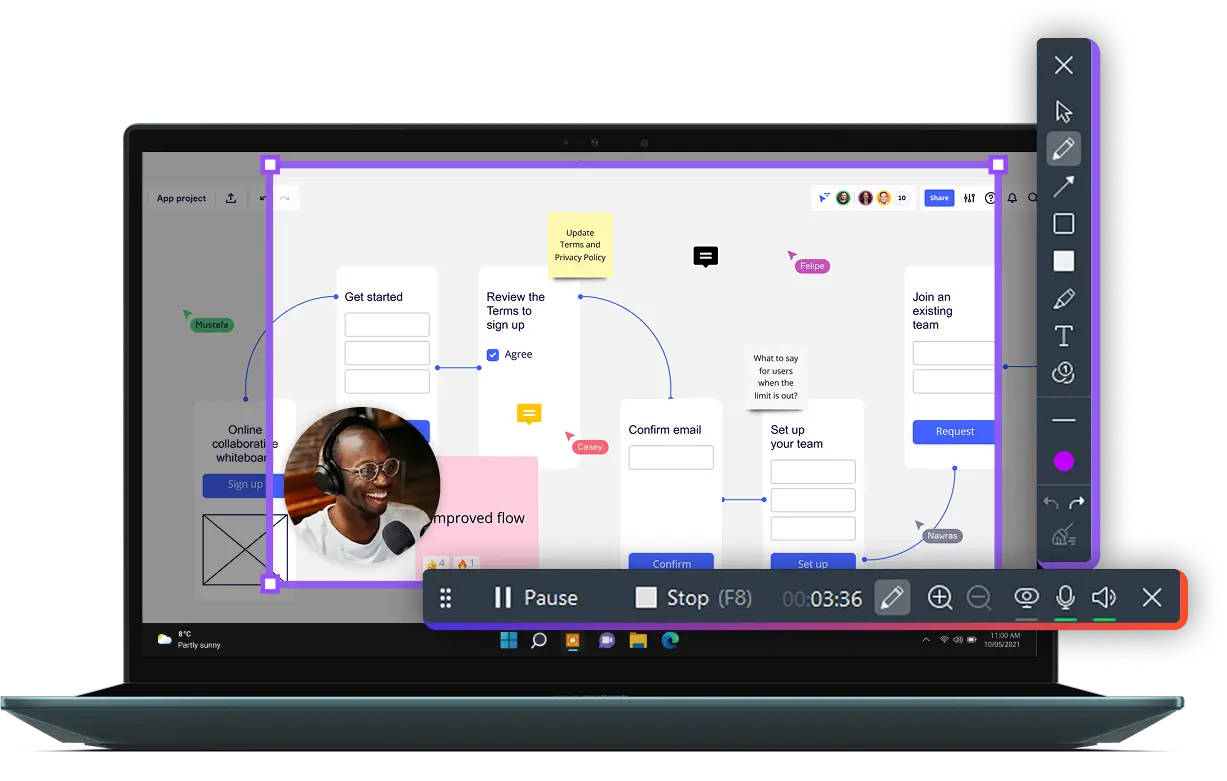
Tangkapan layar dan rekaman layar dapat mempercepat penjelasan masalah teknis, pembuatan panduan, pelaporan bug, dan pelatihan. Namun, alat yang tepat berbeda menurut hasil yang ingin dibuat. Sebuah tangkapan layar beranotasi mungkin lebih efektif untuk satu kesalahan antarmuka, sedangkan rekaman singkat lebih jelas untuk menunjukkan urutan langkah.
Tentukan bentuk dokumentasi yang dibutuhkan
Gunakan screenshot ketika informasi dapat dipahami dari satu keadaan layar: pesan kesalahan, posisi tombol, hasil pengaturan, atau perbandingan sebelum dan sesudah. Gunakan rekaman video ketika urutan tindakan, perubahan tampilan, atau timing penting untuk dipahami. Untuk instruksi panjang, gabungkan rekaman singkat dengan langkah tertulis agar pembaca dapat mengikuti isi tanpa harus memutar video berulang kali.
Fitur penting untuk screenshot
Periksa apakah alat mendukung pemilihan area, tangkapan satu jendela, pengguliran halaman panjang, dan penundaan pengambilan. Fitur anotasi seperti panah, kotak, nomor langkah, serta penyamaran bagian tertentu membantu pembaca melihat fokus utama. Kemudahan menyalin gambar ke papan klip dan menyimpan dengan nama yang konsisten juga menghemat waktu.
Anotasi sebaiknya memperjelas, bukan memenuhi gambar. Gunakan penanda sesedikit mungkin, pastikan teks tetap terbaca, dan hindari menutup elemen antarmuka yang sedang dijelaskan. Jika membuat panduan untuk orang lain, sertakan konteks singkat agar gambar tidak berdiri sendiri tanpa penjelasan.
Fitur penting untuk rekaman layar
Pastikan aplikasi dapat merekam jendela atau area tertentu, memilih sumber mikrofon, dan menangkap audio sistem bila diperlukan. Perhatikan indikator perekaman, pilihan resolusi dan laju bingkai, serta format ekspor yang mudah diputar di perangkat penerima. Untuk tutorial, rekaman yang stabil dan suara yang jelas sering lebih penting daripada resolusi sangat tinggi.
Uji durasi rekaman dan ukuran berkas. Video beresolusi tinggi dapat menghasilkan file besar, sementara kompresi berlebihan dapat membuat teks antarmuka sulit dibaca. Lakukan uji pada durasi pendek sebelum merekam sesi panjang.
Atur alur kerja sebelum merekam
Tutup tab dan aplikasi yang tidak terkait, matikan pemberitahuan yang dapat mengganggu, atur ukuran jendela, lalu tuliskan urutan langkah inti. Lakukan latihan singkat untuk mengetahui apakah tindakan terlihat jelas. Jika terjadi kesalahan kecil, berhenti sejenak atau ulangi bagian terkait daripada membiarkan penonton menebak-nebak langkah yang benar.
Perhatikan isi yang ikut terekam
Layar dapat menampilkan nama akun, alamat surel, pesan pribadi, nomor pesanan, atau data kerja. Sebelum berbagi, tinjau rekaman dari awal hingga akhir dan potong bagian yang tidak perlu. Menutup aplikasi yang tidak relevan dan memakai data contoh dapat mengurangi kemungkinan informasi tak sengaja ikut terekam.
Standarkan penyimpanan dan berbagi
Tetapkan format nama, lokasi penyimpanan, dan aturan masa simpan untuk materi dokumentasi. Sertakan tanggal, versi aplikasi, atau nomor tiket ketika informasi itu membantu penelusuran. Untuk laporan masalah, lampirkan langkah reproduksi dan hasil yang diharapkan agar screenshot atau video menjadi bukti pendukung, bukan satu-satunya konteks.
Kesimpulan
Pilih aplikasi berdasarkan alur dokumentasi yang nyata. Screenshot cocok untuk keadaan spesifik, sedangkan rekaman layar menunjukkan urutan tindakan. Fitur anotasi, kualitas audio, kendali ukuran file, serta peninjauan sebelum berbagi membuat dokumentasi lebih jelas dan berguna.
Baca juga: Model Card AI: Membaca Dokumentasi dan Batasan Model.
Referensi resmi: OBS Studio: Perangkat Lunak Perekam Layar.
PENGALAMAN BARU Coba tampilan baru Penasaran dengan pengalaman membaca Nazuaf versi modern? Coba tampilan baru yang dirancang agar nyaman dibaca dari ponsel dan pc. Buka versi modern dan lanjutkan membaca artikel ini. Jelajahi tampilan baru Nazuaf versi modern · Ketuk kartu untuk mencoba