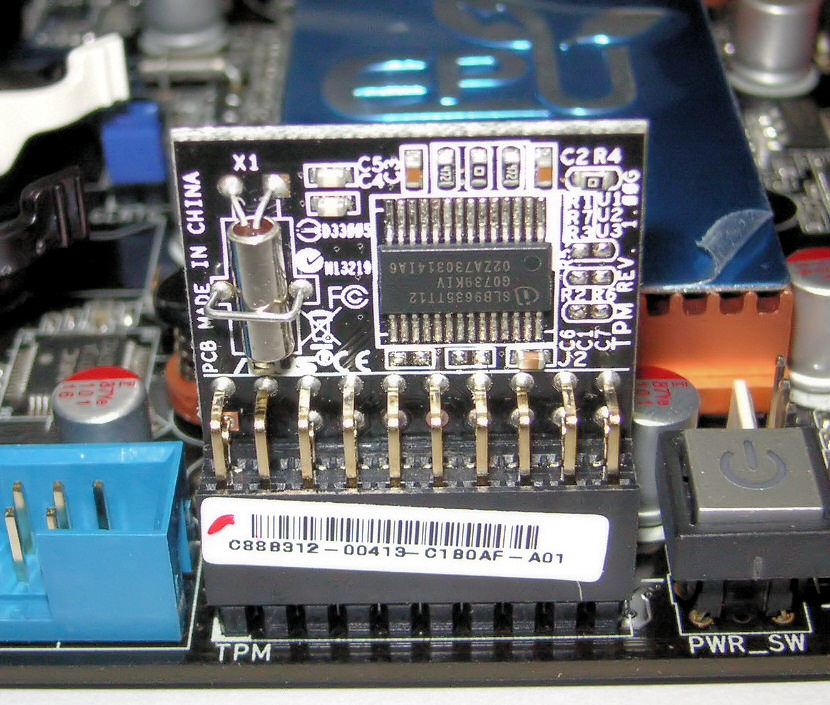
Keamanan komputer tidak hanya bergantung pada antivirus dan kata sandi. Perlindungan juga dimulai ketika PC dinyalakan, sebelum Windows selesai dimuat. Dua fitur yang sering ditemukan pada perangkat modern adalah Secure Boot dan TPM 2.0. Keduanya memiliki fungsi berbeda dan dapat saling melengkapi.
Memahami kedua fitur ini membantu pengguna memeriksa kesiapan perangkat, terutama saat menggunakan Windows 11, enkripsi perangkat, atau fitur perlindungan identitas. Sebelum mengubah pengaturan firmware, ketahui pula langkah pencegahan agar akses ke data tetap aman.
Apa Itu Secure Boot?
Secure Boot adalah fitur keamanan pada firmware UEFI yang memeriksa tanda tangan digital komponen penting selama proses awal komputer menyala. Tujuannya adalah memastikan pemuat sistem operasi dan komponen boot memenuhi kebijakan kepercayaan perangkat. Ini dapat mengurangi risiko program berbahaya yang mencoba berjalan sebelum sistem operasi dimulai.
Secure Boot bukan pemindai antivirus dan tidak menjamin komputer sepenuhnya aman. Perlindungannya berfokus pada rantai proses boot. Setelah Windows berjalan, pembaruan sistem, perlindungan keamanan, pencadangan, dan kebiasaan pengguna tetap penting.
Apa Itu TPM 2.0?
TPM, singkatan dari Trusted Platform Module, adalah komponen keamanan yang menyediakan fungsi kriptografi dan perlindungan material kunci. TPM dapat berupa chip khusus atau implementasi firmware yang disediakan platform. Windows memanfaatkannya untuk sejumlah fungsi keamanan, termasuk mendukung Windows Hello dan BitLocker.
TPM tidak otomatis mengenkripsi semua berkas. Enkripsi perangkat harus didukung dan dikonfigurasi dengan benar. TPM membantu melindungi kunci atau operasi tertentu, sementara Secure Boot memeriksa komponen pada tahap awal proses boot. Karena tugasnya berbeda, satu fitur tidak menggantikan fitur lainnya.
Perbedaan Secure Boot dan TPM 2.0
- Secure Boot: memeriksa tanda tangan komponen boot berdasarkan kebijakan dan sertifikat pada firmware UEFI.
- TPM 2.0: menyediakan fungsi kriptografi dan perlindungan kunci yang dapat digunakan oleh sistem operasi.
- Hubungannya: keduanya dapat bekerja bersama, tetapi harus diperiksa secara terpisah. Secure Boot tidak mensyaratkan TPM sebagai bagian dari mekanisme dasarnya.
Artinya, status aktif pada satu fitur tidak membuktikan fitur lainnya juga aktif. Periksa masing-masing melalui alat bawaan Windows sebelum membuat perubahan.
Cara Memeriksa Secure Boot di Windows
- Tekan Windows + R untuk membuka jendela Run.
- Ketik
msinfo32, lalu tekan Enter. - Di jendela System Information, cari bagian Secure Boot State atau Status Boot Aman.
- Jika tertulis On, Secure Boot aktif. Jika Off, fitur tidak aktif. Jika tidak tersedia, periksa mode boot dan dukungan perangkat sebelum mengubah apa pun.
Nama kolom dapat berbeda menurut bahasa dan versi Windows. Jika statusnya Off, jangan langsung mengubah pengaturan firmware. Pastikan perangkat memang mendukung fitur tersebut dan periksa panduan resmi produsen komputer atau motherboard.
Cara Memeriksa TPM 2.0
- Tekan Windows + R.
- Ketik
tpm.msc, lalu tekan Enter. - Periksa apakah TPM dinyatakan siap digunakan.
- Cari Specification Version pada bagian informasi produsen TPM. Untuk kebutuhan Windows 11, versi yang relevan adalah 2.0.
Pesan bahwa TPM yang kompatibel tidak ditemukan tidak selalu berarti komputer tidak memilikinya. TPM mungkin belum diaktifkan di firmware. Periksa juga Windows Security, lalu buka Device security untuk melihat informasi prosesor keamanan yang tersedia pada perangkat.
Jika Salah Satu Fitur Belum Aktif
Pengaturan Secure Boot dan TPM biasanya berada di UEFI/BIOS, tetapi nama menu berbeda menurut produsen. TPM firmware dapat disebut Intel PTT, AMD fTPM, Security Device, atau nama serupa. Secure Boot umumnya berada pada menu Boot atau Security.
Sebelum melakukan perubahan, ikuti langkah berikut:
- Pastikan model komputer atau motherboard dan baca panduan produsennya.
- Simpan pekerjaan dan buat cadangan data penting.
- Jika BitLocker atau Device Encryption aktif, pastikan kunci pemulihan tersimpan di tempat aman dan dapat diakses.
- Ubah satu pengaturan pada satu waktu, lalu periksa kembali statusnya di Windows.
Perubahan firmware dapat memicu permintaan kunci pemulihan BitLocker. Jangan menghapus atau mereset TPM sebagai percobaan, karena tindakan itu dapat membuat kunci atau kredensial yang bergantung pada TPM tidak lagi tersedia. Jika tidak yakin, mintalah panduan produsen perangkat atau administrator TI.
Apakah Kedua Fitur Ini Membuat PC Sepenuhnya Aman?
Tidak. Secure Boot dan TPM 2.0 merupakan bagian dari pertahanan berlapis. Keduanya tidak menggantikan pembaruan keamanan, akun pengguna yang terlindungi, pencadangan rutin, penguncian layar, atau kewaspadaan terhadap berkas dan tautan mencurigakan. Pastikan Windows dan firmware menerima pembaruan resmi, gunakan autentikasi kuat, serta simpan kunci pemulihan secara terpisah dari perangkat.
Untuk detail teknis, pengguna dapat membaca dokumentasi resmi Microsoft mengenai TPM 2.0, Device Security, serta Secure Boot dan Trusted Boot. Ikuti petunjuk yang sesuai dengan model perangkat karena letak dan nama menu firmware tidak selalu sama.
Kesimpulan
Secure Boot membantu memeriksa komponen penting pada tahap awal boot, sedangkan TPM 2.0 mendukung fungsi kriptografi dan perlindungan kunci. Periksa status keduanya melalui msinfo32, tpm.msc, dan Windows Security sebelum mengubah pengaturan. Dengan memahami perbedaan serta menyimpan kunci pemulihan secara aman, pengguna dapat memperkuat perlindungan PC tanpa melakukan perubahan firmware secara sembarangan.