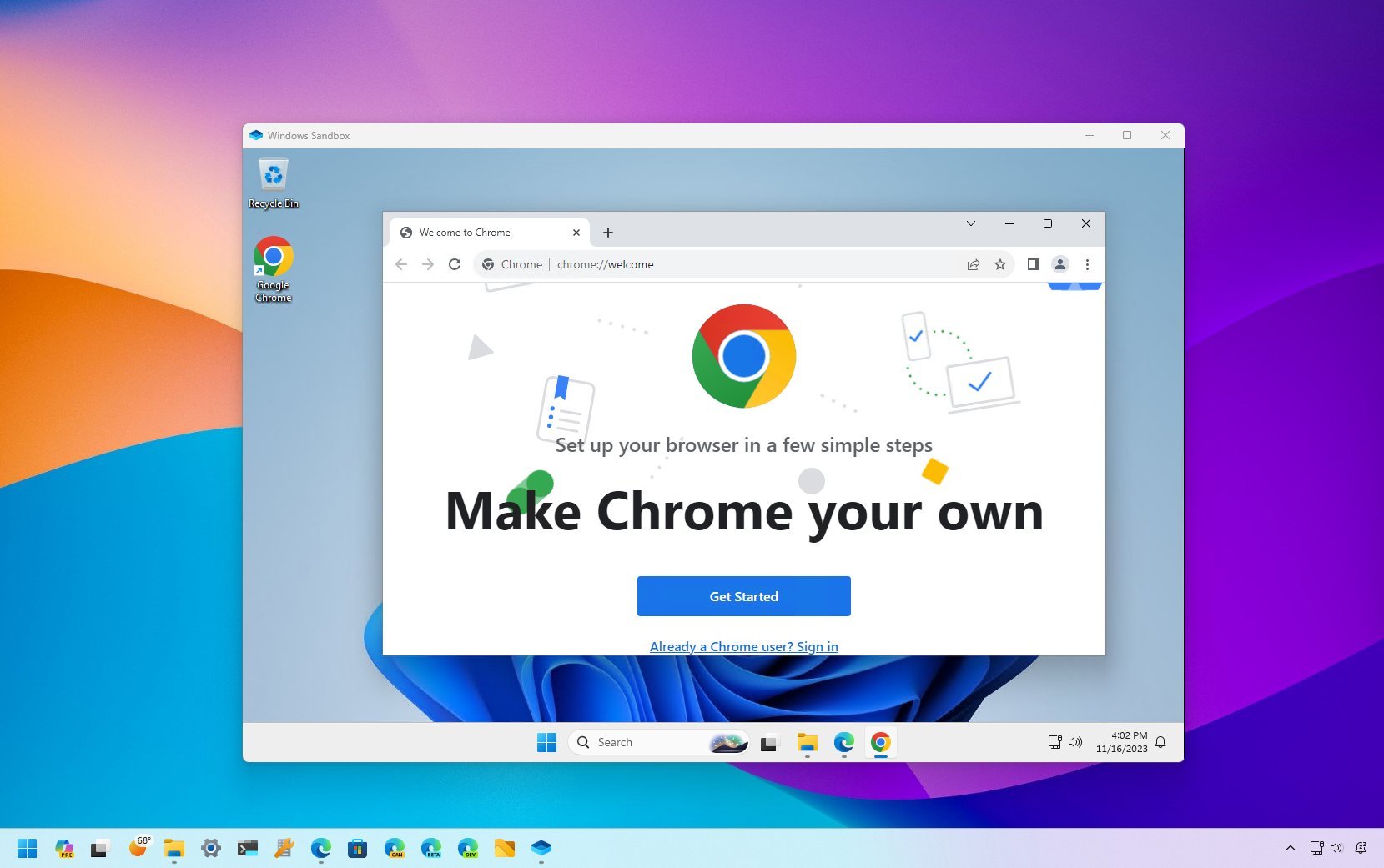
Mengunduh aplikasi untuk mencoba fitur baru kadang membawa risiko: installer mungkin meminta izin yang tidak perlu, mengubah pengaturan sistem, atau menyertakan komponen yang tidak diinginkan. Salah satu cara mengurangi risiko tersebut adalah menjalankan aplikasi di lingkungan terpisah. Pada edisi Windows yang mendukungnya, Windows Sandbox menyediakan desktop sementara untuk menguji perangkat lunak tanpa menjadikan lingkungan itu bagian permanen dari instalasi Windows utama.
Apa itu Windows Sandbox?
Windows Sandbox adalah lingkungan desktop terisolasi yang disediakan Windows untuk menjalankan aplikasi. Saat Sandbox dibuka, Windows membuat lingkungan sementara yang terpisah dari sesi utama. Ketika jendelanya ditutup, isi lingkungan tersebut dihapus. Karena itu, Sandbox cocok untuk pemeriksaan awal terhadap installer atau aplikasi yang belum dikenal.
Sandbox bukan mesin virtual umum yang dirancang untuk menyimpan sistem operasi dan pekerjaan dalam jangka panjang. Lingkungannya memang sementara, dan aplikasi yang dipasang di dalamnya biasanya perlu dipasang ulang saat sesi baru dimulai. Pemisahan ini membantu membatasi dampak perubahan yang terjadi di dalam Sandbox, tetapi bukan jaminan bahwa setiap ancaman akan selalu tertahan.
Periksa persyaratan sebelum mengaktifkan
Ketersediaan Windows Sandbox bergantung pada edisi dan konfigurasi Windows. Fitur ini umumnya tersedia pada edisi Windows Pro, Enterprise, dan Education yang didukung, bukan pada edisi Home standar. Versi Windows, dukungan virtualisasi perangkat keras, serta pengaturan firmware juga memengaruhi apakah fitur dapat dijalankan.
Sebelum melanjutkan, periksa edisi Windows melalui Settings → System → About. Pastikan Windows telah diperbarui dan virtualisasi diaktifkan pada firmware bila diperlukan. Persyaratan dapat berubah antarversi, jadi rujuk dokumentasi resmi Microsoft jika opsi Sandbox tidak ditemukan atau muncul pesan kesalahan.
Cara mengaktifkan Windows Sandbox
- Buka menu Start dan cari Turn Windows features on or off.
- Di daftar fitur Windows, cari dan centang Windows Sandbox jika tersedia.
- Pilih OK, lalu tunggu Windows menerapkan perubahan.
- Mulai ulang komputer apabila diminta.
- Buka menu Start, cari Windows Sandbox, lalu jalankan aplikasi tersebut.
Jika pilihan Windows Sandbox tidak muncul, jangan mengunduh paket instalasi dari situs acak. Periksa edisi Windows, pembaruan sistem, dan dukungan virtualisasi terlebih dahulu. Pada perangkat kantor atau sekolah, kebijakan administrator juga dapat membatasi fitur ini.
Langkah aman menguji aplikasi
Setelah desktop Sandbox terbuka, perlakukan lingkungan itu sebagai ruang uji, bukan sebagai tempat yang otomatis aman untuk semua hal. Unduh installer dari situs resmi pengembang atau sumber yang tepercaya. Periksa nama domain dengan teliti, hindari tautan unduhan dari iklan yang meragukan, dan jangan menonaktifkan antivirus hanya karena installer memintanya.
Jika file sudah tersedia di komputer utama, jangan langsung membagikan seluruh folder pribadi ke Sandbox. Pemindahan file dapat dilakukan dengan cara yang terkontrol, tetapi semakin banyak sumber daya host yang dibagikan, semakin besar pula paparan yang perlu dipertimbangkan. Untuk file sensitif, gunakan salinan uji yang tidak berisi data pribadi.
Jalankan aplikasi dan amati perilakunya: apakah meminta hak administrator tanpa alasan jelas, mencoba memasang program lain, menampilkan koneksi atau proses yang tidak diharapkan, atau mengubah konfigurasi secara agresif? Pemeriksaan sederhana ini bukan pengganti analisis malware profesional, tetapi dapat membantu menemukan tanda bahaya awal. Jangan masuk ke akun utama, memasukkan kata sandi penting, atau membuka dokumen rahasia di dalam aplikasi yang sedang diuji.
Hal penting tentang jaringan dan file
Aplikasi dalam Sandbox mungkin dapat mengakses jaringan, tergantung konfigurasi dan kebijakan perangkat. Artinya, lingkungan sementara tidak otomatis mencegah program menghubungi server di internet. Hindari menguji file yang dicurigai berbahaya pada jaringan yang berisi sistem penting. Untuk analisis berisiko tinggi, gunakan laboratorium khusus dengan isolasi jaringan dan prosedur yang sesuai.
Jangan menganggap file yang disalin kembali ke Windows utama otomatis bersih. Jika aplikasi menghasilkan dokumen atau arsip, pindahkan hanya bila diperlukan dan pindai dengan perlindungan keamanan yang mutakhir. Menutup Sandbox menghapus lingkungan sementara, tetapi tidak membatalkan tindakan yang mungkin sudah dilakukan di luar lingkungan itu atau di layanan jaringan.
Kapan sebaiknya memakai alternatif?
Windows Sandbox praktis untuk pengujian singkat, tetapi tidak tersedia pada semua edisi Windows dan tidak cocok untuk setiap skenario. Mesin virtual yang dikelola sendiri dapat lebih sesuai ketika perlu menyimpan snapshot, menguji konfigurasi berulang, atau memakai sistem operasi berbeda. Namun, mesin virtual juga perlu dikonfigurasi dengan benar, termasuk pembatasan folder bersama, clipboard, perangkat USB, dan jaringan.
Untuk file yang mencurigakan, gunakan beberapa lapis pemeriksaan: sumber unduhan tepercaya, tanda tangan digital bila tersedia, pemindaian antivirus, serta lingkungan uji yang sesuai dengan tingkat risiko. Jangan mengunggah dokumen pribadi atau rahasia ke layanan pemindaian publik tanpa memahami kebijakan privasinya.
Kesimpulan
Windows Sandbox menyediakan cara praktis untuk mencoba aplikasi dalam lingkungan Windows sementara yang terisolasi. Pastikan edisi dan persyaratan perangkat mendukungnya, ambil aplikasi dari sumber tepercaya, batasi file yang dibagikan, dan jangan memasukkan kredensial atau data sensitif. Sandbox membantu mengurangi risiko, tetapi tidak menggantikan kehati-hatian, pembaruan keamanan, dan kebiasaan menguji perangkat lunak secara bertanggung jawab.
Referensi: Dokumentasi resmi Microsoft: Windows Sandbox.
PENGALAMAN BARU Coba tampilan baru Penasaran dengan pengalaman membaca Nazuaf versi modern? Coba tampilan baru yang dirancang agar nyaman dibaca dari ponsel dan pc. Buka versi modern dan lanjutkan membaca artikel ini. Jelajahi tampilan baru Nazuaf versi modern · Ketuk kartu untuk mencoba