
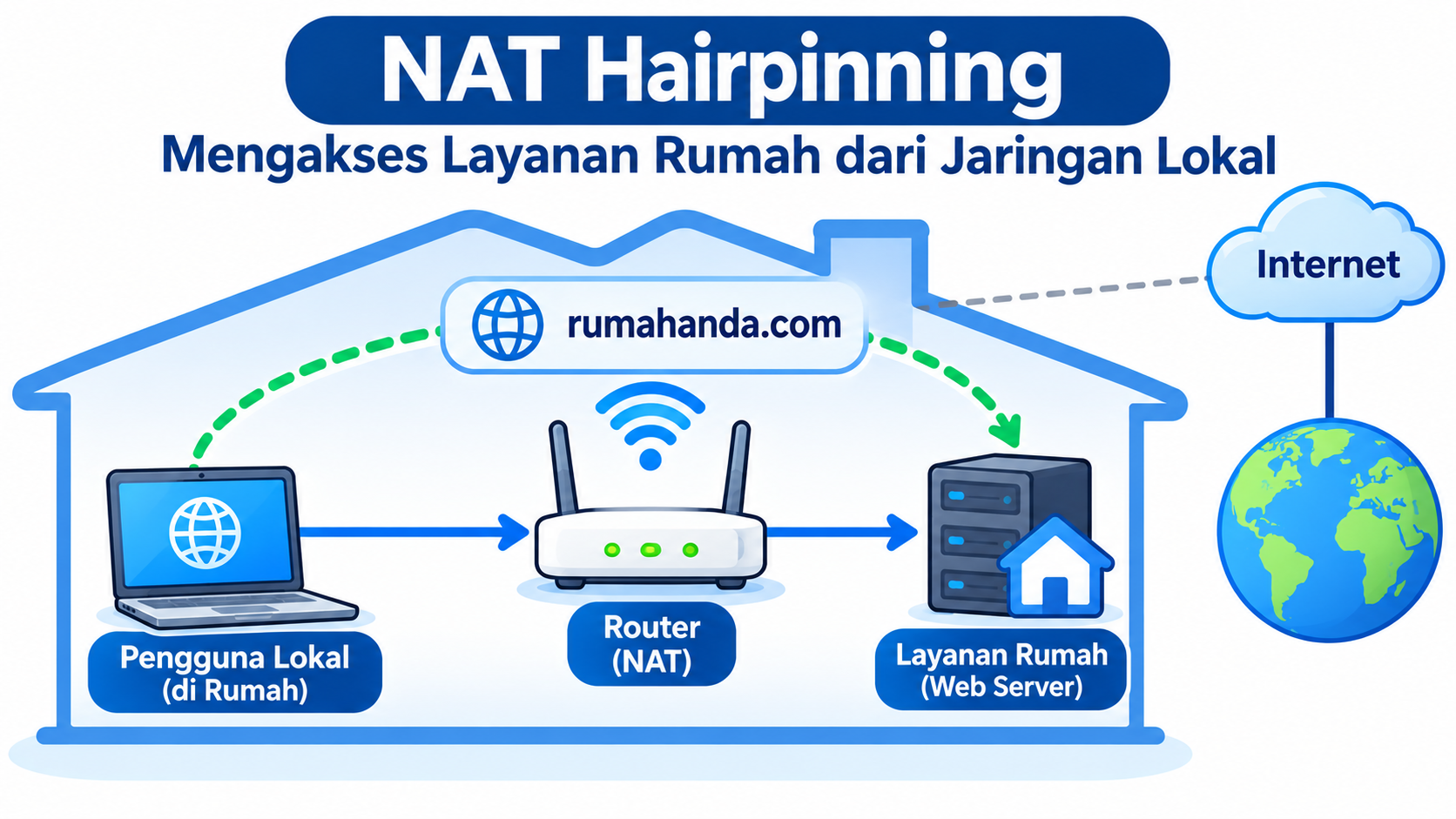
Bayangkan Anda menjalankan layanan di rumah, misalnya galeri foto pribadi, server media, atau aplikasi catatan, lalu memberinya nama domain dan membuka port forwarding di router. Dari jaringan seluler semuanya lancar. Namun begitu ponsel atau laptop tersambung ke Wi-Fi rumah, halaman yang sama justru berputar lama lalu gagal dimuat. Salah satu penyebab yang paling sering terlewat adalah NAT hairpinning, yang juga dikenal sebagai NAT loopback atau NAT reflection: kemampuan router untuk membelokkan permintaan klien di LAN yang menuju alamat IP publik milik router itu sendiri kembali ke server di LAN yang sama.
Artikel ini menjelaskan mekanismenya selangkah demi selangkah, cara memastikan bahwa masalah Anda memang berasal dari NAT hairpinning, tiga pendekatan perbaikan beserta kelebihan dan risikonya, serta kebiasaan keamanan yang sebaiknya tetap dijaga demi kenyamanan akses lokal.
Ringkasnya: nama domain Anda mengarah ke alamat publik, tetapi klien yang berada di dalam LAN tidak otomatis boleh “memutar balik” lewat alamat itu. Solusinya adalah mengaktifkan hairpin NAT di router, mengarahkan nama domain ke alamat privat lewat split DNS, atau menyediakan jalur akses khusus seperti VPN.
Mengapa masalah ini terjadi?
Agar mudah dibayangkan, gunakan contoh sederhana. Domain layanan.example.com mengarah ke alamat publik 203.0.113.10, yaitu alamat WAN router. Server berada di 192.168.1.20 dan melayani port 443. Laptop Anda berada di 192.168.1.50. Di router ada aturan port forwarding: koneksi TCP ke port 443 pada alamat WAN diteruskan ke 192.168.1.20:443.
Untuk klien di internet, alurnya sederhana. Permintaan tiba di router, aturan DNAT mengganti tujuan menjadi server internal, lalu server membalas melalui router (default gateway) sehingga router dapat mengembalikan alamat aslinya. Dari dalam LAN, situasinya berbeda karena klien dan server berada pada subnet yang sama.
Dua kemungkinan kegagalan
- Router tidak menerapkan port forwarding untuk paket dari sisi LAN. Banyak aturan forwarding hanya berlaku untuk lalu lintas yang masuk dari antarmuka WAN. Paket dari laptop menuju
203.0.113.10kemudian dianggap sebagai lalu lintas ke router itu sendiri, sehingga dibuang, ditolak, atau malah membuka halaman administrasi router. - Router hanya melakukan DNAT tanpa SNAT. Paket sampai ke server dengan alamat sumber
192.168.1.50. Karena sumbernya satu subnet, server membalas langsung ke laptop tanpa melewati router. Laptop menunggu balasan dari203.0.113.10tetapi menerima paket dari192.168.1.20, sehingga paket itu dibuang. Kondisi ini disebut routing asimetris.
NAT hairpinning yang benar menggabungkan DNAT dan SNAT untuk lalu lintas yang berputar balik ini. Router mengubah tujuan ke server internal, lalu mengganti alamat sumber menjadi alamat router sendiri. Server pun membalas ke router, dan router meneruskan balasan itu ke klien dengan alamat yang diharapkan. Di beberapa perangkat fitur ini bernama hairpin NAT, NAT loopback, atau NAT reflection, dan letak pengaturannya berbeda antar produsen maupun firmware.
Ada satu konsekuensi yang perlu diketahui sejak awal: karena sumber paket diganti, log server hanya mencatat alamat router sebagai asal koneksi lokal. Informasi alamat klien yang sebenarnya hilang untuk lalu lintas yang melewati jalur ini.
Pastikan diagnosis sebelum mengubah aturan
Gejala “bisa dari data seluler, gagal dari Wi-Fi” memang khas NAT hairpinning, tetapi bukan satu-satunya kemungkinan. Sebelum menyentuh konfigurasi router, kumpulkan bukti dengan tiga pengujian berikut dari perangkat yang tersambung ke Wi-Fi rumah. Pengguna Windows PowerShell sebaiknya menulis curl.exe agar tidak terbentur alias bawaan. Untuk pengantar penggunaan perintah ini, lihat panduan cURL untuk menguji dan debug API web.
# 1. Lihat alamat yang dihasilkan DNS dari jaringan lokal
nslookup layanan.example.com

# 2. Coba lewat nama domain (jalur publik)
curl -v https://layanan.example.com --max-time 10

# 3. Coba langsung ke IP privat, tetap memakai nama domain untuk TLS
curl -v --resolve layanan.example.com:443:192.168.1.20 https://layanan.example.com --max-time 10
Pengujian ketiga penting karena memisahkan masalah jaringan dari masalah layanan. Jika langkah itu berhasil, server, sertifikat TLS, dan firewall host kemungkinan besar sehat. Bandingkan hasilnya dengan tabel berikut.
| Hasil pengujian | Dugaan penyebab |
|---|---|
| IP privat berhasil, domain gagal dari LAN, domain berhasil dari seluler | Hairpin NAT belum aktif atau tidak didukung router |
| IP privat juga gagal | Layanan mati, port salah, atau firewall pada server |
| Domain gagal dari seluler juga | Port forwarding, firewall router, atau ISP menutup port |
| Domain mengarah ke IP yang berbeda dari alamat WAN router | Record DNS atau DDNS usang, atau router berada di belakang CGNAT |
| Koneksi tersambung tetapi muncul peringatan sertifikat | Sertifikat tidak cocok dengan nama yang diakses, atau yang terbuka justru halaman router |
Periksa juga CGNAT, IPv6, dan cache DNS
- CGNAT. Jika alamat WAN di panel router berbeda dari alamat publik yang terlihat di situs pengecek IP, atau berada di rentang
100.64.0.0/10, penyedia layanan internet kemungkinan memakai CGNAT. Dalam kondisi itu port forwarding dari internet umumnya tidak akan bekerja sama sekali, dan hairpin NAT bukan akar masalahnya. - IPv6. Bila domain memiliki record AAAA, klien dapat memilih jalur IPv6 yang tidak melibatkan NAT. Hasil pengujian lalu terlihat tidak konsisten karena sebagian perangkat memakai IPv4 dan sebagian IPv6. Uji kedua jalur secara terpisah.
- Cache DNS. Perubahan record belum tentu langsung terlihat di semua perangkat. Pelajari cara kerja resolusi dan TTL pada artikel cara kerja DNS, atau lihat contoh gangguan akibat rantai resolusi pada pembahasan situs lambat padahal bandwidth besar.
Tiga pendekatan perbaikan
Tidak ada satu jawaban yang selalu benar. Pilihan terbaik bergantung pada kemampuan router, jumlah layanan, dan seberapa rapi Anda ingin mengelola jaringan rumah.
| Pendekatan | Kelebihan | Kekurangan |
|---|---|---|
| Hairpin NAT di router | Tidak perlu mengubah DNS, nama domain yang sama bekerja di mana saja | Bergantung pada fitur router, trafik lokal memutar lewat router, alamat klien tersamarkan di log |
| Split DNS | Trafik lokal langsung ke server, lebih cepat dan tidak membebani router | Perlu dikelola, dapat dilewati oleh DNS terenkripsi pada browser atau perangkat |
| VPN atau jaringan privat | Layanan tidak perlu dibuka ke publik, kontrol akses lebih ketat | Perlu menginstal dan mengelola klien di setiap perangkat |
1. Aktifkan hairpin NAT atau NAT reflection
Jika router atau firmware Anda menyediakan opsinya, mengaktifkannya adalah jalan paling ringkas. Cari istilah seperti NAT loopback, NAT reflection, atau hairpin NAT pada pengaturan port forwarding atau firewall. Setelah itu, batasi pada layanan yang memang diperlukan, bukan untuk semua aturan sekaligus, lalu uji ulang dari LAN dengan ketiga perintah di atas. Jika router bawaan penyedia layanan tidak menyediakan fitur ini, pertimbangkan opsi lain di bawah sebelum membeli perangkat baru. Bila Anda memang berencana mengganti perangkat, panduan memilih router untuk rumah pintar dan pembahasan Wi-Fi 7 untuk rumah dapat membantu menyusun daftar fitur yang perlu diperiksa, termasuk kontrol firewall dan DNS lokal.
2. Gunakan split DNS
Pada split DNS (sering disebut split-horizon), nama domain yang sama dijawab dengan alamat berbeda tergantung dari mana pertanyaan datang. Klien di LAN mendapat alamat privat 192.168.1.20, sedangkan klien di internet tetap mendapat alamat publik. Lalu lintas lokal tidak pernah menyentuh jalur publik sehingga persoalan hairpin hilang dengan sendirinya. Contoh pada dnsmasq:
# dnsmasq: jawab nama ini dengan IP privat untuk klien yang memakai resolver lokal
address=/layanan.example.com/192.168.1.20
Pi-hole, AdGuard Home, dan banyak router menyediakan fitur serupa dengan nama berbeda, misalnya Local DNS Records, DNS rewrites, atau static host override. Beberapa hal perlu diperhatikan agar pendekatan ini konsisten:
- Sertifikat TLS tetap valid selama klien mengakses nama host yang sama, dan reverse proxy di server harus siap melayani nama itu dari alamat privat.
- Browser dengan DNS terenkripsi (DoH) atau fitur Private DNS pada ponsel dapat melewati resolver lokal sehingga jawaban publik tetap dipakai. Nonaktifkan atau arahkan fitur itu untuk jaringan rumah bila perlu.
- Pastikan record AAAA tidak membocorkan jalur IPv6 yang berperilaku lain dari jawaban IPv4 lokal.
- Bila zona domain Anda memakai DNSSEC, uji juga perilaku resolver lokal. Konsepnya dibahas di artikel DNSSEC.
- Dokumentasikan aturan override. Kelupaan menghapusnya setelah server pindah alamat adalah sumber gangguan yang sulit dilacak.
3. Sediakan jalur akses privat
Beberapa layanan rumah sebenarnya tidak perlu terbuka untuk seluruh internet. Jika hanya Anda dan keluarga yang memakainya, jaringan privat berbasis VPN atau mesh membuat layanan dapat diakses dari mana saja tanpa port forwarding. Penjelasan langkah awalnya ada di panduan Tailscale untuk membangun jaringan privat antar perangkat. Pendekatan ini mengurangi permukaan serangan sekaligus menghindari persoalan hairpin, meski setiap perangkat perlu dipasangi klien.
Keamanan tetap utama
Jangan membuka panel admin, penyimpanan berkas, kamera, atau layanan rumah ke internet hanya demi memudahkan akses lokal. Kenyamanan di dalam LAN dapat dicapai lewat split DNS atau VPN tanpa memperbesar paparan ke luar. Jika sebuah layanan memang harus publik, terapkan autentikasi yang kuat, aktifkan pembaruan perangkat lunak, batasi akun, dan pantau log akses.
Aturan DNS internal juga bukan pengganti firewall dan autentikasi. Nama yang hanya dikenal di LAN bukan rahasia, dan perangkat tamu atau perangkat IoT yang terinfeksi tetap dapat mencoba menjangkau server Anda. Pertimbangkan memisahkan jaringan tamu dan IoT dari server, lalu pelajari kebiasaan dasar perlindungan akun pada panduan keamanan siber dan privasi digital.
Checklist singkat
- Bandingkan akses dari LAN dan dari jaringan luar, termasuk jalur IPv4 dan IPv6.
- Periksa DNS, port forwarding, dan firewall, lalu pastikan router tidak berada di belakang CGNAT.
- Uji koneksi langsung ke IP privat dengan nama domain yang sama untuk memisahkan masalah jaringan dari masalah layanan.
- Uji dukungan NAT loopback router, dan aktifkan hanya untuk layanan yang diperlukan.
- Pertimbangkan split DNS bila lebih sederhana dikelola, dan periksa DoH atau Private DNS pada perangkat klien.
- Batasi layanan yang benar-benar boleh diakses dari internet, dan gunakan VPN untuk sisanya.
Pertanyaan yang sering muncul
Mengapa akses lewat IP lokal berhasil tetapi lewat domain gagal?
Akses lewat IP lokal tidak melewati aturan NAT sama sekali, sehingga tidak memerlukan hairpinning. Lewat domain, klien menuju alamat publik router dan bergantung pada kemampuan router menangani lalu lintas berputar balik.
Apakah mengaktifkan NAT loopback berbahaya?
Fitur ini tidak otomatis membuka layanan baru ke internet, karena hanya memengaruhi lalu lintas dari dalam LAN menuju alamat publik router. Risikonya lebih ke operasional: alamat klien tersamarkan di log dan trafik lokal ikut membebani router. Keamanan layanan tetap ditentukan oleh firewall, autentikasi, dan pembaruan.
Apakah IPv6 menyelesaikan masalah ini?
Sebagian. Dengan alamat IPv6 global, klien dapat mengakses server tanpa NAT, tetapi firewall tetap perlu mengizinkan lalu lintas yang sesuai. Selama masih ada jalur IPv4, masalah hairpin tetap mungkin muncul pada klien yang memilih IPv4.
Perlukah mengganti router hanya karena tidak ada opsi loopback?
Belum tentu. Split DNS lewat Pi-hole, AdGuard Home, atau resolver lokal lain sering cukup, dan jaringan privat berbasis VPN bisa menghilangkan kebutuhan port forwarding. Ganti router bila Anda juga membutuhkan fitur lain yang tidak tersedia pada perangkat lama.
NAT hairpinning adalah detail jaringan yang dapat menimbulkan gejala membingungkan, tetapi alurnya mudah diuji: bandingkan hasil DNS, jalur akses lewat domain, dan akses langsung ke IP privat. Dari situ, pilih perbaikan yang paling sesuai dengan kemampuan perangkat dan tingkat risiko layanan Anda, mulai dari hairpin NAT, split DNS, hingga jaringan privat.
Tinggalkan komentar